
Structure d’une application
Composantes d’une application
Une application a pour composants généraux : un manifeste, un dossier java avec les fichiers kotlin des activités et un dossier ressources avec notamment les images et les layouts correspondants des activités (en XML).
Une page de l’application est une activité. Chaque activité possède un fichier de code (Kotlin, contrôleur graphique) et un fichier de vue ou layout (XML).
Manifest
Le manifeste est la référence de l’application, obligatoire. Il donne le nom de l’application, les icônes, la liste des pages… Toutes les pages (= activités) doivent être inscrites dans le manifeste (ce qui est fait automatiquement). La balise intent-filter est le point d’entrée de l’application.
<?xml version="1.0" encoding="utf-8"?>
<manifest xmlns:android="http://schemas.android.com/apk/res/android"
    xmlns:tools="http://schemas.android.com/tools">

    <application
        android:allowBackup="true"
        android:dataExtractionRules="@xml/data_extraction_rules"
        android:fullBackupContent="@xml/backup_rules"
        android:icon="@mipmap/ic_launcher"
        android:label="@string/app_name"
        android:supportsRtl="true"
        android:theme="@style/Theme.MumblingInKotlin"
        tools:targetApi="31">
        <activity
            android:name=".MainActivity"
            android:exported="true">
            <intent-filter>
                <action android:name="android.intent.action.MAIN" />

                <category android:name="android.intent.category.LAUNCHER" />
            </intent-filter>
        </activity>
    </application>

</manifest>
Activités et layouts
Une activité est un écran de l’application sous forme d’une classe Kotlin, stockées dans le dossier java dans des packages nommés par convention selon l’auteur et le nom du projet.
package com.lsarribouette.mumblinginkotlin

import androidx.appcompat.app.AppCompatActivity
import android.os.Bundle

class MainActivity : AppCompatActivity() {
    override fun onCreate(savedInstanceState: Bundle?) {
        super.onCreate(savedInstanceState)
        setContentView(R.layout.activity_main)
    }
}
Une application est composée d’une ou plusieurs activités. Grâce au contrôleur graphique, on peut réagir aux actions de l’utilisateur.
Dans Android Studio, un fichier layout s’affiche soit en mode Design (qui permet de choisir le layout, d’ajouter et modifier les vues et leurs attributs) soit en mode Code (qui traduit le résultat en code XML, bien sûr modifiable).
<?xml version="1.0" encoding="utf-8"?>
<androidx.constraintlayout.widget.ConstraintLayout xmlns:android="http://schemas.android.com/apk/res/android"
    xmlns:app="http://schemas.android.com/apk/res-auto"
    xmlns:tools="http://schemas.android.com/tools"
    android:layout_width="match_parent"
    android:layout_height="match_parent"
    tools:context=".MainActivity">

    <TextView
        android:id="@+id/textView"
        android:layout_width="wrap_content"
        android:layout_height="wrap_content"
        android:text="Hello World!"
        app:layout_constraintBottom_toBottomOf="parent"
        app:layout_constraintEnd_toEndOf="parent"
        app:layout_constraintStart_toStartOf="parent"
        app:layout_constraintTop_toTopOf="parent" />

</androidx.constraintlayout.widget.ConstraintLayout>
Ressources
La gestion des ressources est plus contraignante qu’en web : le nom des dossiers est fondamental.
Dans res, les ressources sont d’abord organisées par catégorie :
- drawable pour les “dessinables” donc les images
- layout pour les vues des activités (XML)
- mipmap pour les icônes
- values, xml, raw (pour les fonts)…
Chacune de ces catégories peut être complétée avec un ou plusieurs qualificateurs : densité d’écran (mdpi à xxxhdpi), landscape, langue (en, fr…), nightmode. Il est possible de préciser la version d’Android utilisée.
Les informations sont séparées par un tiret -. Un dossier est donc nommé avec plus ou moins d’informations : categorie, categorie-qualif, categorie-version, categorie-qualif1-qualif2-version...
Pour ajouter une ressource :
clique-droit sur un dossier
> New
> choix du type de ressource à ajouter, dont Image Asset et Vector Asset (icônes)
BP : on préfère utiliser des formats vectoriels (XML sous forme d’une somme de couches SVG) qui sont plus légers, plus adaptables.
Pour accéder à une ressource,
- en Kotlin, on utilise
R.type.identifiant-ressource(par exemple :R.string.hello,R.layout.activity_main)
- en XML, on utilise
@type/identifiant-ressource(par exemple,@string/hello)
Exemple : afficher une icône
On ajoute la ressource de l’icône :
clique-droit sur drawable > New > Vector Asset : on retrouve la liste de toutes les icônes Google où on peut modifier le style, la couleur > Confirm path
L’icône apparait dans le dossier, en vectoriel.
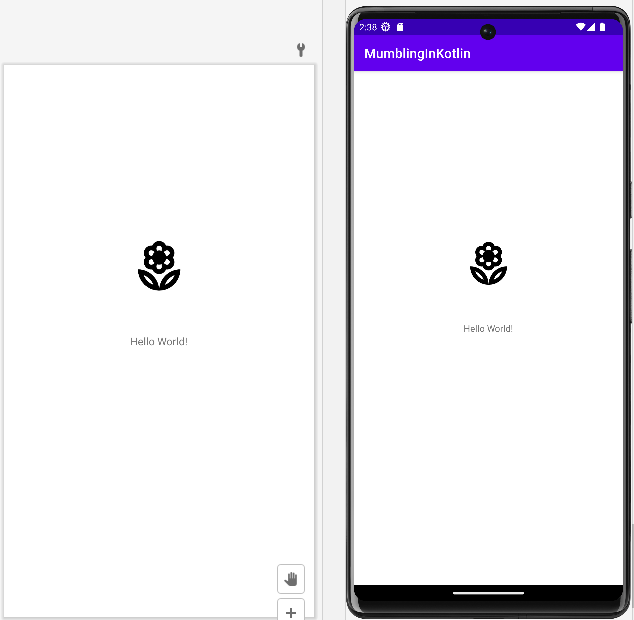
On ouvre le layout activity_main.xml, on glisse-dépose une ImageView, on choisit une icône.
On vient d’ajouter une image sur la “vue” principale. On peut regarder la vue code où on retrouve une balise ImageView, où l’icône est bien appelée avec @type/identifiant-ressource : @drawable/outline_local_florist_24.
<ImageView
        android:id="@+id/imageView"
        android:layout_width="75dp"
        android:layout_height="81dp"
        android:layout_marginBottom="48dp"
        android:contentDescription="Une jolie fleur pour mon Hello World"
        app:layout_constraintBottom_toTopOf="@+id/textView"
        app:layout_constraintEnd_toEndOf="parent"
        app:layout_constraintStart_toStartOf="parent"
        app:layout_constraintTop_toTopOf="parent"
        app:layout_constraintVertical_bias="1.0"
        app:srcCompat="@drawable/outline_local_florist_24" />
Interfaces graphiques
Tout ce qui est graphique étend View.
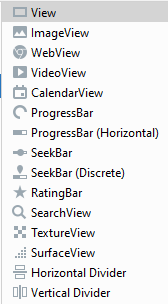
Il y a deux types de vues : les vues classiques View (textes, images, formulaires, boutons…) et les groupes de vues ViewGroup ou layout (qui organise les éléments entre eux).
BP : On met les vues dans des layouts pour faciliter l’organisation dans la page (ce qui signifie que toute zone de texte ou bouton est contenue dans un layout et rien ne se balade tout seul).
View
Quelques exemples de vues disponibles.
Les vues les plus communes :
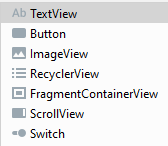
Les boutons :
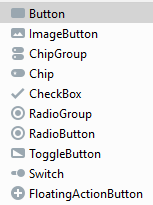
Les inputs (saisies par l’utilisateur) :
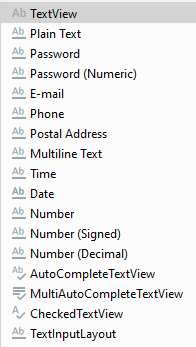
Les widgets :
ViewGroup (ou Layout)
Les layouts disponibles :
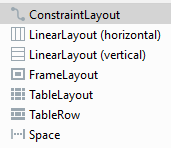
Un LinearLayout organise les vues horizontalement ou verticalement.
Un FrameLayout ne contient qu’une seule vue qui recouvre tout l’espace.
Un ConstraintLayout permet de positionner les vues selon des contraintes et selon d’autres vues (par exemple, deux boutons que l’on chaine et qui se placent dynamiquement au centre — même leur taille est dynamique).
BP : on n’utilise pas le GridLayout parce que c’est statique, on utilise plutôt une liste avec un affichage sous forme de grille. BP : on crée des layouts spécifiques pour les différentes tailles d’écran.
Dimensions
Deux unités de mesure :
- sp = scale-independent pixels —> pour les polices d’écriture
- dp = density-independent pixels —> pour le reste
Android gère déjà la police du téléphone (accessibilité) donc il faut utiliser le sp.
Internationalisation
Pour un TextView, on n’écrit pas directement la valeur de la String à afficher mais la référence à une variable (constante) : @string/id_string_a_afficher.
Les Strings sont stockées dans un fichier strings.xml dans res/values.
<resources>
    <string name="app_name" translatable="false">MumblingInKotlin</string>
    <string name="icon_flower_name">Une jolie fleur pour mon Hello World</string>
</resources>translatable="false", souvent le nom de l’application par exemple.
Pour traduire l’application dans plusieurs langues, on crée un fichier par langue avec le qualificateur correspondant (-en, -fr, -de…).
- clique-droit sur values > New > Values Resource File
> File name : toujours
strings(il mettra le .xml), choix du qualificateur : Localeen> Finish
- on peut aussi créer le fichier depuis l’éditeur Translations Editor
On ajoute ensuite les Strings traduites, à la main dans le fichier ou depuis l’éditeur.
<resources>
    <string name="app_name">MumblingInKotlin</string>
    <string name="icon_flower_name">A nice flower for my Hello World</string>
</resources>